Установка приложения "AnviLink Flow"
Как только вы закончили все действия по инструкции у Вас останется в буфере обмена - токен для привязки. или же его можно скопировать в кабинете интегратора.
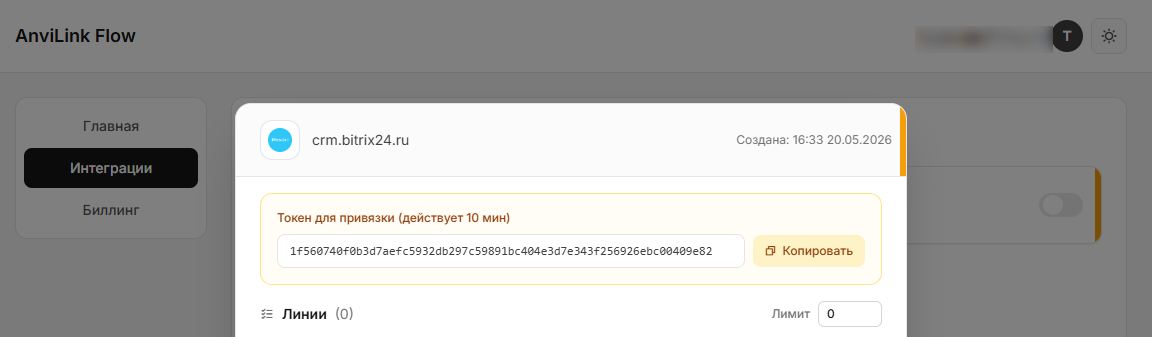
Установка локального приложения Битрикс 24
Для установки приложение следуйте шагам ниже:
Раздел "Разработчикам"
- Откройте раздел "Разработчикам" по ссылке вида:
https://ДОМЕНБИТРИКС24/devops/section/standard/ - Выберите пункт "Другое" - "Локальное приложение"
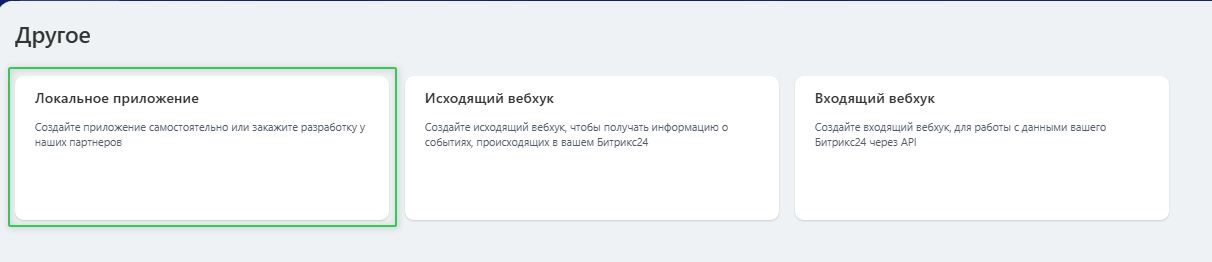
- Откройте раздел "Разработчикам" по ссылке вида:
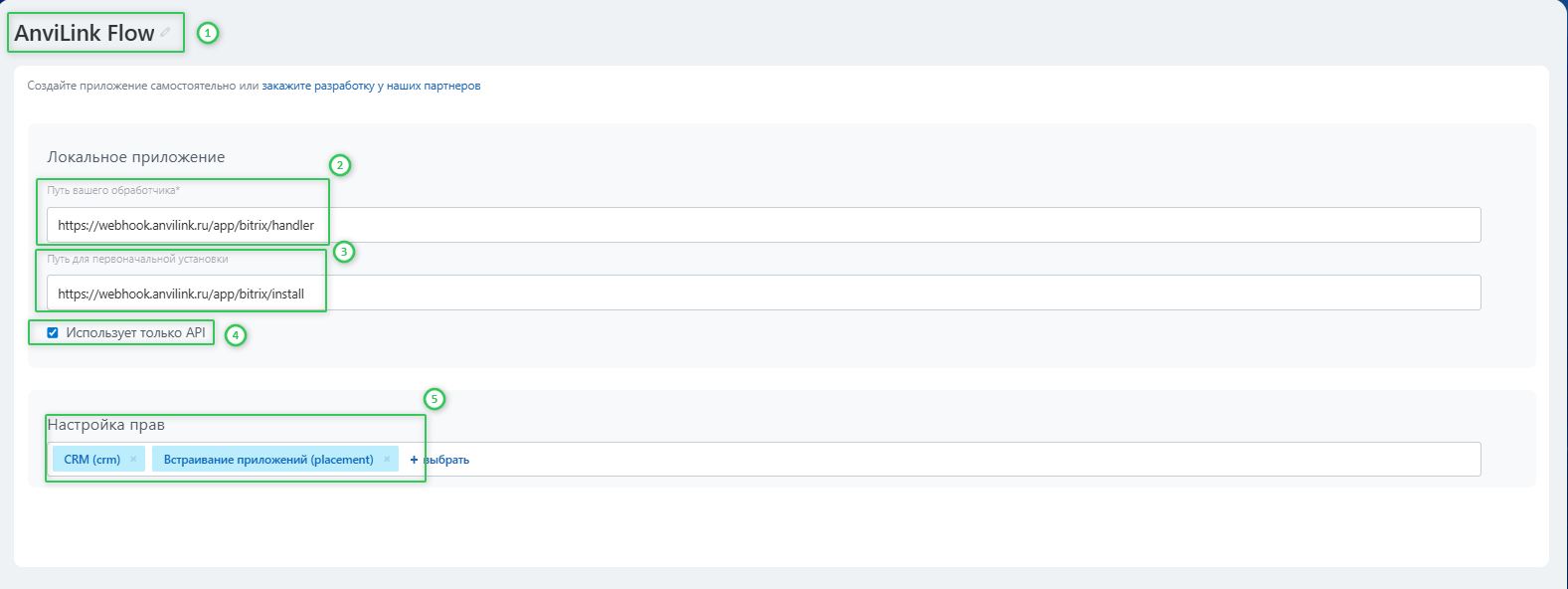
Заполните настройки приложения
В открывшемся окне укажите:
- Название: любое, но понятное. Например:
AnviLink Flow - Тип приложения: Серверное
- Путь вашего обработчика: https://webhook.anvilink.ru/app/bitrix/handler
- Путь для первоначальной установки: https://webhook.anvilink.ru/app/bitrix/install
- Использует только API: включить ✅
- Настройка прав: CRM (crm), Встраивание приложений (placement)
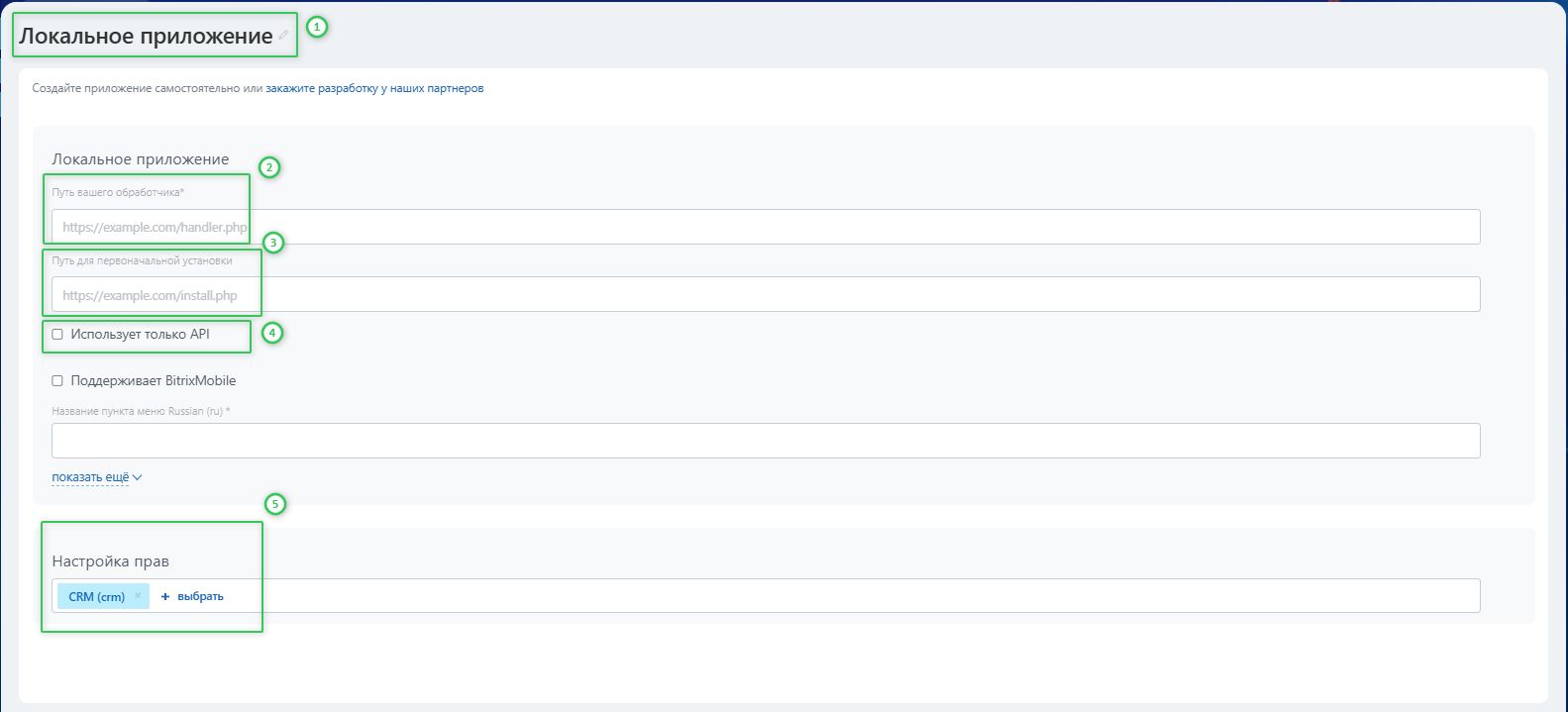
До.jpg - Название: любое, но понятное. Например:
Сохраните ключи приложения
После применения изменений Битрикс 24 выведет на экран
- Код приложения (client_id)
- Ключ приложения (client_secret)
Скопируйте оба значения - они понадобятся на этапе завершения установки.
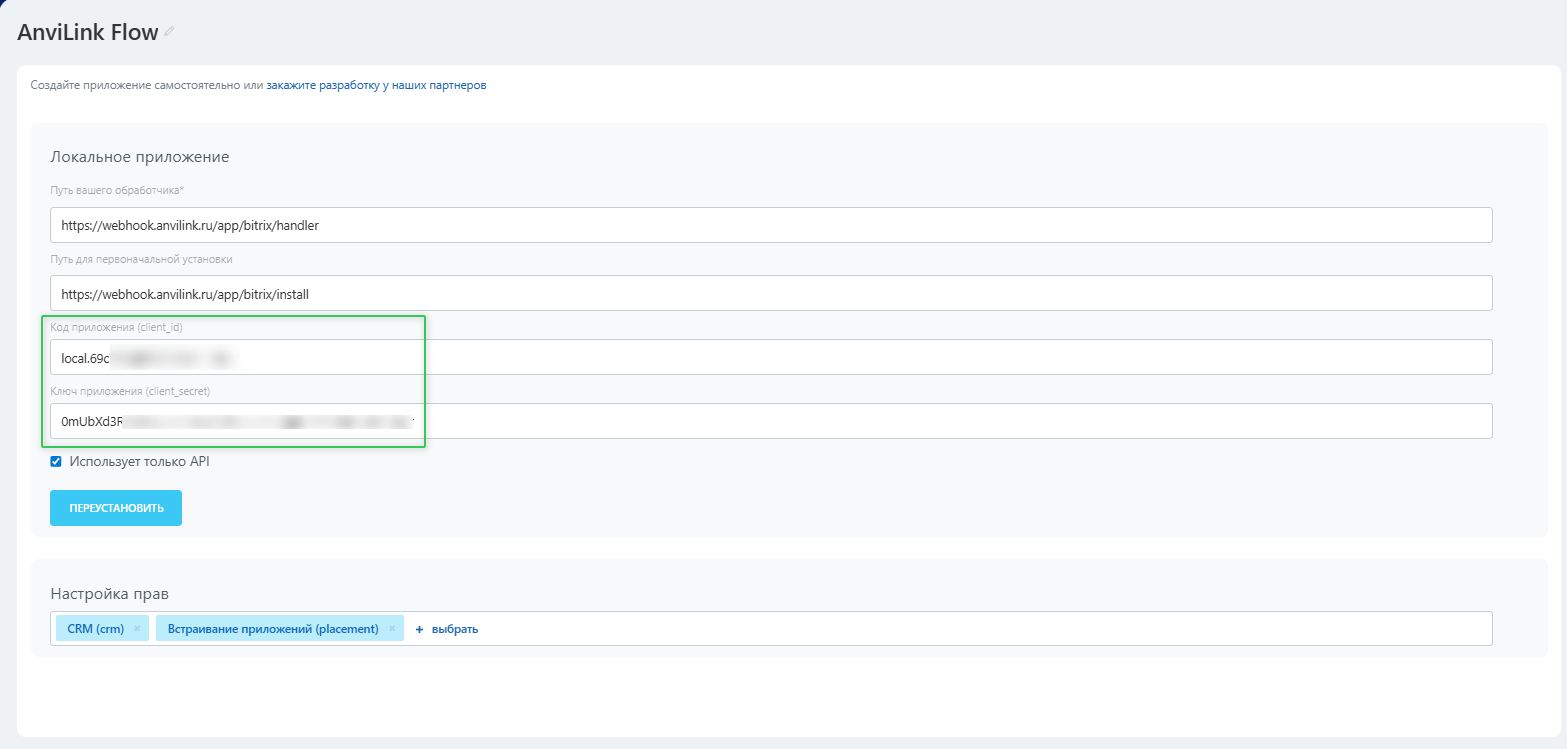
Вернитесь в CRM
В левом главном меню должен появиться пункт "
AnviLink Flow"Важно: Название пункта приложения не зависит от названия, которое вы указали на шаге 2!
Следуйте инструкциям на странице приложения
Откройте пункт AnviLink Flow и выполните шаги, которые покажет интерфейс.
- Следуйте инструкциям на странице приложения
Откройте пункт AnviLink Flow и выполните шаги, которые покажет интерфейс.
ТУТ БУДЕТ СКРИНШОТ СТРАНИЦЫ
- Завершите установку ✅
После завершения установка готова, и можно переходить к созданию линий и подключению платформ.
Если что-то не получилось:
проверьте корректность URL обработчика и URL установки; проверьте, что включена опция Использует только API; проверьте права crm и placement; убедитесь, что используете актуальные client_id и client_secret. Последнее изменение: 20.05.2026 17:41
Последнее изменение: 21.05.2026 09:00